
Как подключиться к GaneshaVPN
Подробная инструкция для пользователей без технического опыта. Весь процесс занимает не больше 10 минут: сначала вы отправляете заявку через Telegram-бота, оплачиваете подписку администратору и получаете файл настроек, затем устанавливаете приложение AmneziaVPN и импортируете этот файл.
На скриншотах ниже показан пример для iPhone. На Android, Windows и MacBook шаги те же — отличаются только иконки и названия кнопок в системе.
Скачать AmneziaVPN
Установите приложение до шага 6. Выберите ссылку для вашего устройства:
-
iPhone / iPad
— AmneziaVPN в App Store.
Если AmneziaVPN недоступен в вашем регионе, установите официальное приложение
DefaultVPN
— оно принимает тот же файл конфигурации
.vpn. - Android — Google Play
- Windows — Скачать AmneziaVPN (.exe)
- MacBook (macOS) — Скачать AmneziaVPN (.pkg)
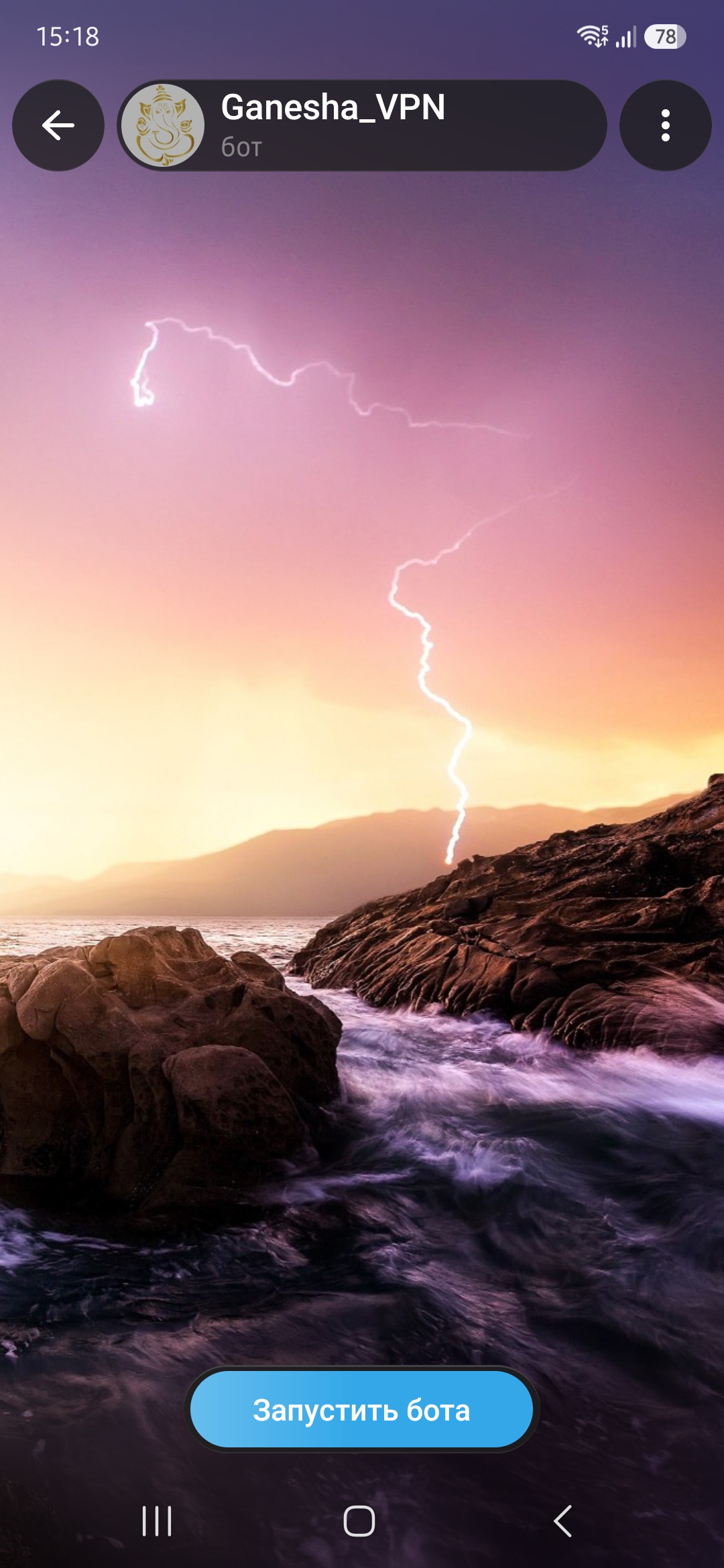
Шаг 1. Найдите бота в Telegram и нажмите «Запустить»
Откройте приложение Telegram на телефоне или компьютере. В поиске введите имя бота @ganesha_vpn_bot и откройте диалог с ним. Нажмите кнопку «Запустить» (или «Start») внизу экрана — так вы активируете бота и увидите меню с доступными действиями.
Шаг 2. Отправьте заявку и оплатите подписку администратору
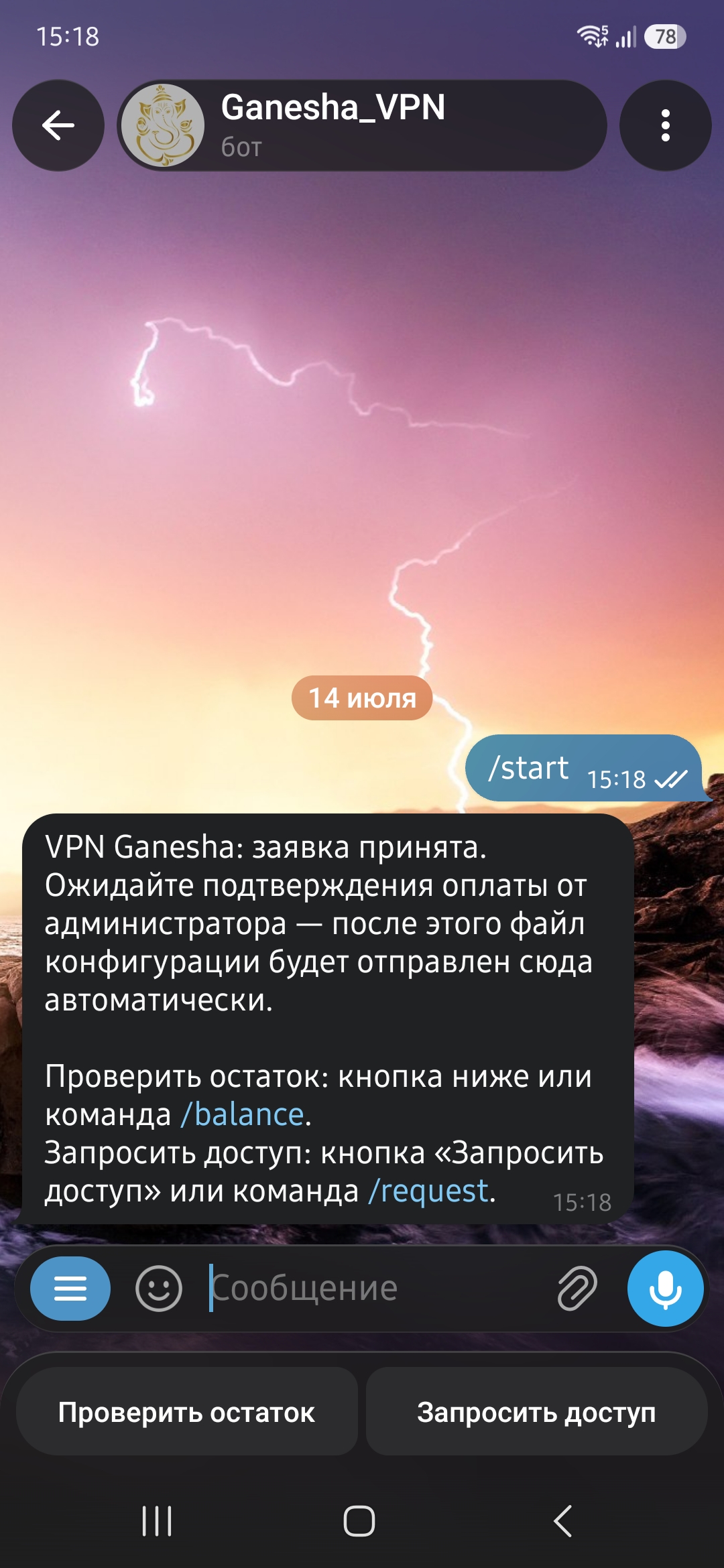
В меню бота выберите действие для оформления доступа (например, «Запросить доступ» или аналогичную кнопку) и отправьте заявку. Бот передаст её администратору.
Оплата подписки производится не через бота, а напрямую администратору — он сообщит вам
реквизиты и способ оплаты. После того как администратор подтвердит оплату, бот
автоматически пришлёт в чат файл конфигурации
(обычно с расширением .vpn). Этот файл содержит все настройки для подключения к VPN —
сохраните его, он понадобится на следующих шагах.
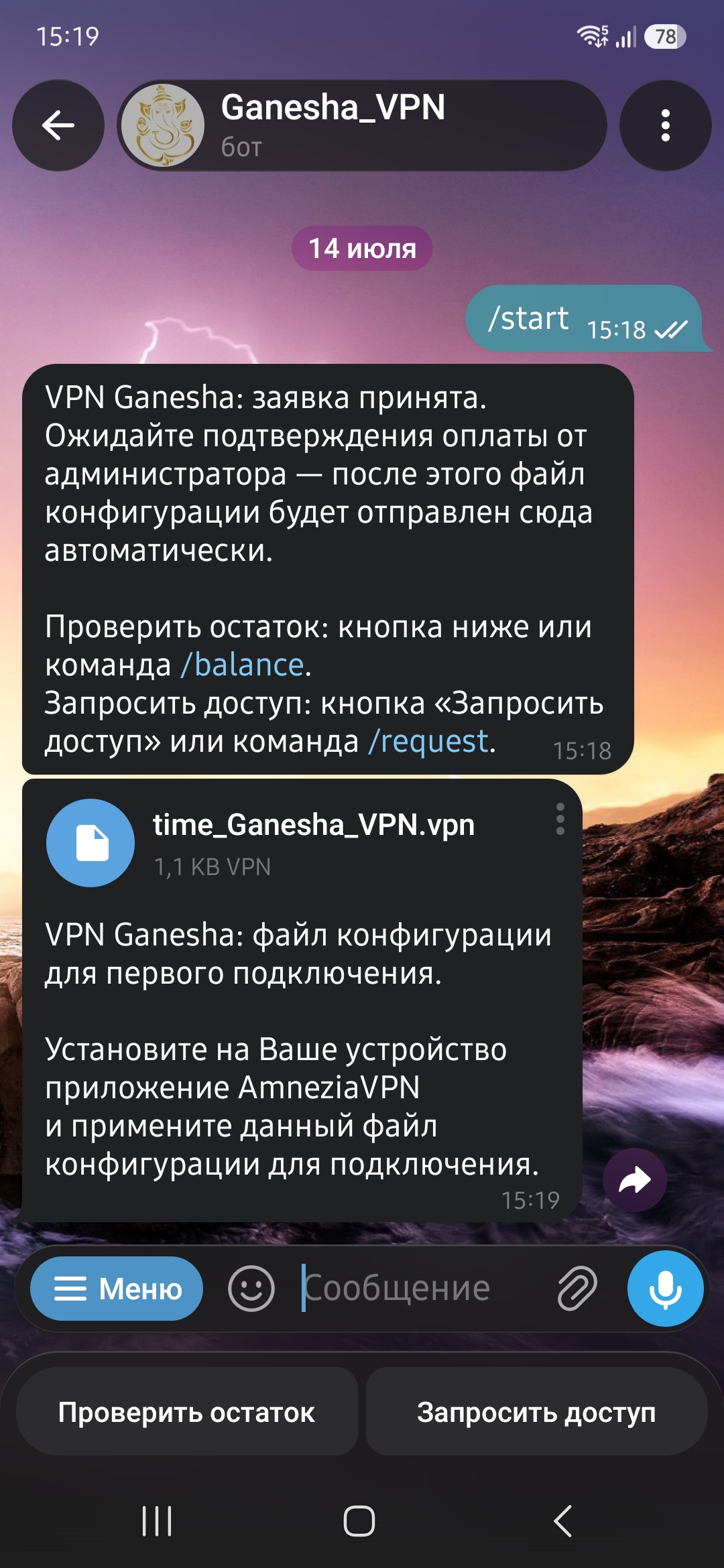
Шаг 3. Скачайте файл конфигурации на устройство
Нажмите на файл, который прислал бот, и сохраните его на своё устройство. На телефоне обычно достаточно нажать на вложение и выбрать «Сохранить» или «Скачать». Запомните, куда сохранился файл — чаще всего это папка «Загрузки» или «Файлы».
Важно: не переименовывайте файл и не открывайте его в текстовом редакторе. Просто сохраните как есть — приложение AmneziaVPN импортирует его само.
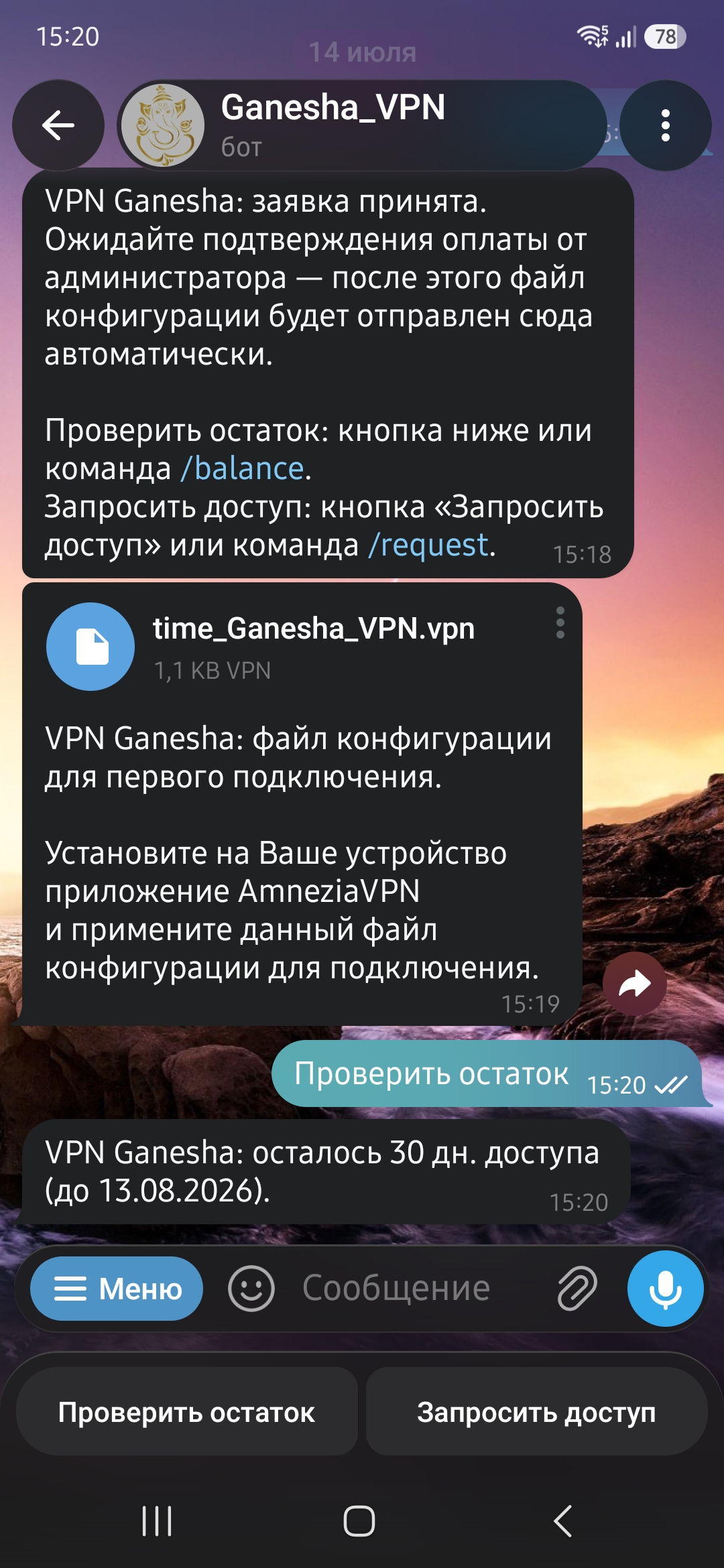
Шаг 4. Проверьте срок действия подписки (по желанию)
В любой момент вы можете вернуться в диалог с ботом и проверить, до какого числа действует ваша подписка. Для этого используйте соответствующую кнопку в меню бота (например, «Проверить остаток»).
Если срок подходит к концу, свяжитесь с администратором для продления доступа. Файл конфигурации при продлении обычно остаётся тем же — после подтверждения оплаты администратором бот снова пришлёт актуальный файл при необходимости.
Шаг 5. Установите приложение AmneziaVPN
Для подключения к VPN нужно приложение AmneziaVPN. Ссылки для скачивания — в блоке «Скачать AmneziaVPN» выше на этой странице.
-
iPhone / iPad — установите AmneziaVPN из App Store.
Если приложения нет в каталоге (в том числе в российском App Store), скачайте
официальное альтернативное приложение
DefaultVPN
и импортируйте в него тот же файл
.vpn. - Android — установите из Google Play.
- Windows — скачайте установщик (.exe) с нашего сайта и запустите его.
- MacBook — скачайте установщик (.pkg) с нашего сайта и следуйте шагам мастера установки.
Дождитесь завершения установки и найдите иконку AmneziaVPN или DefaultVPN на рабочем столе или в списке приложений.

Шаг 6. Запустите AmneziaVPN и нажмите «Приступим»
Откройте установленное приложение AmneziaVPN. При первом запуске вы увидите приветственный экран. Нажмите кнопку «Приступим», чтобы перейти к настройке подключения.
Если приложение спросит разрешения (уведомления, доступ к файлам) — разрешите, это нужно для нормальной работы VPN.

Шаг 7. Выберите «Файл с настройками подключения»
На экране выбора способа настройки нажмите пункт
«Файл с настройками подключения» (или «Connection settings file» на английском).
Так вы импортируете готовый файл .vpn, который прислал бот — вручную вводить адреса
и ключи не нужно.

Шаг 8. Найдите сохранённый файл конфигурации
Откроется файловый менеджер. Перейдите в папку, куда вы сохранили файл на шаге 3
(обычно «Загрузки», «Downloads» или «Telegram»). Найдите файл с расширением .vpn,
который прислал бот.
Если файла не видно, убедитесь, что вы действительно скачали вложение из чата с ботом, а не только просмотрели его в Telegram.

Шаг 9. Выберите файл и нажмите «Подключиться»
Нажмите на нужный файл конфигурации, чтобы выделить его. Затем подтвердите импорт — нажмите кнопку «Подключиться» (или «Connect»). Приложение прочитает настройки из файла и подготовит VPN-профиль.

Шаг 10. Нажмите большую кнопку «Подключиться»
На главном экране приложения появится профиль вашего VPN. Нажмите большую кнопку «Подключиться» в центре экрана, чтобы установить соединение с сервером.
Первое подключение может занять несколько секунд — дождитесь, пока статус изменится. Убедитесь, что у вас есть доступ в интернет (Wi‑Fi или мобильная сеть).

Шаг 11. Разрешите добавление VPN-профиля
При первом подключении телефон или компьютер может показать системный запрос: «Разрешить добавление конфигурации VPN?» или аналогичный. Это стандартный запрос операционной системы — без него VPN работать не сможет.
Нажмите «Разрешить» (Allow). На iPhone может потребоваться подтверждение Face ID, Touch ID или код-пароль.

Шаг 12. Готово — VPN подключён
При успешном подключении большая кнопка изменится на «Подключено» (Connected). С этого момента ваш интернет-трафик идёт через VPN-сервер.
Чтобы отключиться от VPN, нажмите ту же кнопку ещё раз — статус вернётся к «Подключиться», и VPN будет выключен.
Раздельное туннелирование: если нужно, чтобы VPN работал только для отдельных сайтов или приложений (а остальной трафик шёл напрямую), нажмите надпись «Раздельное туннелирование» под кнопкой подключения и настройте список приложений или адресов по подсказкам в приложении.

Нужна помощь?
Если что-то не получается — напишите в Telegram-бот @ganesha_vpn_bot или на почту ganeshavpn@gmail.com. Опишите, на каком шаге возникла проблема, и приложите скриншот — так мы быстрее поможем.